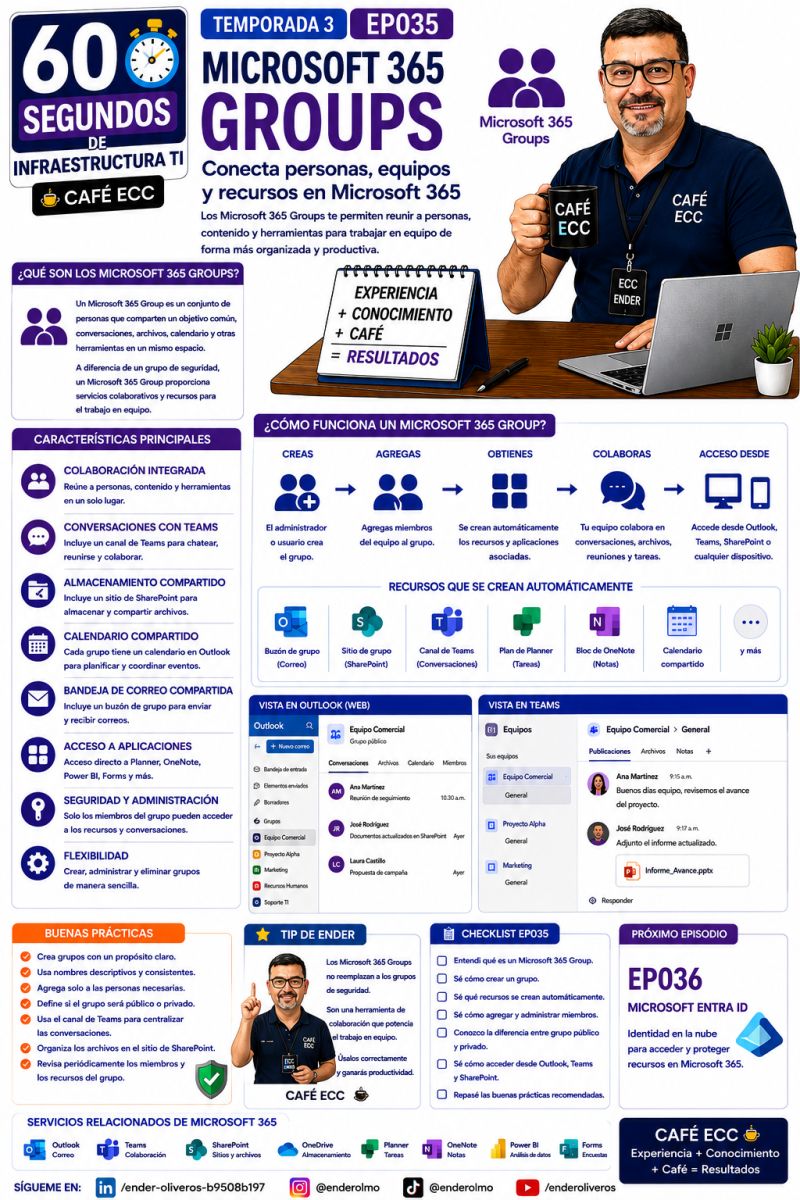
Un Microsoft 365 Group reúne en un mismo espacio a las personas, las conversaciones y los recursos que necesita un equipo. Al crear el grupo se habilita un buzón compartido, un sitio de SharePoint, un canal de Teams, un plan de Planner, un bloc de OneNote y un calendario compartido, según los servicios disponibles en la organización.
1. ¿Qué es Microsoft 365 Groups?
Microsoft 365 Groups es una capacidad de Microsoft 365 para organizar a un conjunto de personas alrededor de un objetivo común. El propietario crea el grupo, agrega miembros y define si será público o privado. Los miembros pueden conversar, compartir documentos, coordinar reuniones y trabajar con aplicaciones conectadas.
La infografía distingue un grupo de Microsoft 365 de un grupo de seguridad: el primero está pensado para colaborar y el segundo para asignar permisos. Un grupo de Microsoft 365 puede convertirse también en el equipo de Teams asociado, pero conviene decidir dónde se comunicará el equipo y quién administrará sus recursos antes de crearlo.
2. Recursos que aparecen con el grupo
| Recurso | Para qué sirve | Decisión de gobierno |
|---|---|---|
| Buzón y conversaciones | Centraliza mensajes y permite seguir el contexto del equipo. | Definir qué asuntos se gestionan allí y qué información debe permanecer formal. |
| Sitio de SharePoint | Guarda documentos y páginas compartidas. | Nombrar bibliotecas, propietarios y reglas de acceso. |
| Equipo y canal de Teams | Facilita chat, reuniones y trabajo diario. | Evitar duplicar canales para el mismo propósito. |
| Planner | Organiza tareas, responsables, fechas y estado. | Usar el plan para trabajo accionable, no como repositorio de documentos. |
| OneNote | Conserva notas y conocimiento del equipo. | Definir una estructura de secciones y responsables de mantenimiento. |
| Calendario compartido | Coordina reuniones, hitos y actividades del grupo. | Separar eventos del equipo de citas personales. |
3. Cómo funciona un Microsoft 365 Group
- Definir: se identifica el objetivo, el equipo y la duración prevista.
- Crear: se asigna nombre, descripción, propietario y visibilidad pública o privada.
- Agregar: se incorporan miembros y, si corresponde, invitados externos según la política del tenant.
- Obtener: Microsoft 365 provisiona los recursos asociados al grupo.
- Colaborar: el equipo usa conversaciones, archivos, calendario, tareas y notas desde Outlook, Teams, SharePoint u otras aplicaciones.
- Gobernar: se revisan propietarios, miembros, actividad, permisos y fecha de renovación o retiro según la política de la organización.
4. Visibilidad, miembros y responsabilidades
Un grupo público permite que los usuarios de la organización descubran y soliciten acceso; uno privado limita la pertenencia a quienes sean invitados por los propietarios. La elección no es estética: determina quién puede localizar el espacio y leer su contenido.
Los propietarios administran miembros y configuración. Los miembros participan y trabajan con los recursos. La administración debe conservar al menos dos propietarios activos cuando el proceso lo permita, para evitar que el grupo quede sin responsable si una persona cambia de función.
5. Microsoft 365 Group frente a otros grupos
| Tipo | Propósito principal | Recursos de colaboración | Uso recomendado |
|---|---|---|---|
| Microsoft 365 Group | Colaborar con personas y contenido. | Buzón, SharePoint, Teams, Planner, OneNote y calendario. | Proyectos, equipos y comunidades de trabajo. |
| Grupo de distribución | Enviar correo a varios destinatarios. | No crea un espacio de colaboración completo. | Avisos y comunicación unidireccional. |
| Grupo de seguridad | Asignar permisos a recursos. | No crea buzón ni calendario compartido. | Control de acceso a aplicaciones, sitios o datos. |
| Equipo de Teams | Colaboración diaria en Teams. | Canales, chat, reuniones y archivos. | Trabajo operativo cuando el canal principal será Teams. |
Estas categorías pueden relacionarse, pero no deben mezclarse sin diseño. Por ejemplo, un grupo de seguridad puede controlar acceso a un sitio, mientras que un Microsoft 365 Group organiza la colaboración del proyecto.
6. Ejemplo empresarial: equipo comercial
Una empresa crea el grupo privado Equipo Comercial para preparar campañas trimestrales. Dos coordinadores quedan como propietarios y se agregan ventas, marketing y operaciones como miembros.
- En la descripción se documenta el objetivo y la fecha de revisión trimestral.
- El buzón concentra anuncios y conversaciones de la campaña.
- SharePoint almacena propuestas, presupuestos y material aprobado.
- Teams mantiene reuniones y canales para “Campaña Norte” y “Campaña Sur”.
- Planner registra tareas con responsable, fecha y estado.
- El calendario compartido publica reuniones y hitos de entrega.
Al terminar la campaña, los propietarios revisan el contenido, archivan lo que deba conservarse y retiran miembros que ya no necesitan acceso. El grupo sigue siendo útil porque cada recurso conserva el contexto del mismo trabajo.
7. Ejercicio práctico
Diseña un grupo para un proyecto de migración de servidores. Define:
- Nombre, propósito y fecha de revisión.
- Dos propietarios y los perfiles que serán miembros.
- Si será público o privado y por qué.
- Qué información irá al buzón, a SharePoint, a Teams y a Planner.
- Qué ocurrirá cuando el proyecto finalice.
Respuesta orientativa: crea “Migración Servidores 2026” como grupo privado, con dos responsables. Usa SharePoint para documentos y evidencias; Teams para coordinación; Planner para tareas; el calendario para ventanas de trabajo. Al cerrar el proyecto, bloquea nuevas incorporaciones, conserva la documentación aprobada y registra quién autorizó el cierre.
8. Buenas prácticas y errores frecuentes
Buenas prácticas
- Crear grupos con propósito claro y nombre descriptivo.
- Asignar dos propietarios cuando sea posible.
- Elegir público o privado según la sensibilidad del contenido.
- Usar nombres consistentes y descripciones útiles.
- Revisar miembros, invitados y actividad periódicamente.
- Organizar los archivos en el sitio de SharePoint asociado.
- Definir una fecha de revisión, renovación o retiro.
- Documentar quién administra el grupo y por qué.
Errores frecuentes
- Crear grupos sin propietario activo.
- Usar Microsoft 365 Groups como si fueran solo listas de correo.
- Crear un grupo para cada conversación pequeña.
- Publicar información sensible en grupos públicos.
- Duplicar el mismo trabajo en varios Teams o sitios.
- Dejar invitados o exmiembros con acceso indefinido.
- Confundir un grupo de colaboración con un grupo de seguridad.
- No revisar el ciclo de vida ni el contenido al finalizar el proyecto.
Preguntas frecuentes
¿Un Microsoft 365 Group es lo mismo que un equipo de Teams?
No exactamente. Un equipo de Teams utiliza un Microsoft 365 Group como base de identidad y colaboración, pero el grupo también puede usarse desde Outlook, SharePoint y Planner sin que Teams sea la interfaz principal.
¿Qué ocurre al crear un grupo?
Se crea el objeto de colaboración y se provisionan recursos asociados, como buzón, sitio de SharePoint, calendario y, según la experiencia usada, plan de tareas, bloc de notas y equipo de Teams.
¿Cuándo conviene un grupo privado?
Cuando el proyecto contiene información restringida, está en preparación o solo debe ser visible para un equipo definido. La visibilidad debe corresponder a la clasificación de la información.
¿Un grupo puede reemplazar a un grupo de seguridad?
No como regla general. El grupo de Microsoft 365 está orientado a colaboración; el grupo de seguridad está orientado a permisos. Pueden coexistir y cumplir funciones diferentes.
¿Se pueden agregar invitados?
Puede ser posible si la configuración del tenant y las políticas de colaboración externa lo permiten. Antes de hacerlo, se debe revisar qué datos podrán ver y quién aprobará su acceso.
¿Cómo se evita que se creen demasiados grupos?
Con nombres normalizados, propietarios responsables, políticas de creación, revisión periódica y criterios claros para reutilizar un grupo existente o crear uno nuevo.
Conclusión
Microsoft 365 Groups convierte un conjunto de personas en un espacio coordinado de trabajo. Su valor aparece cuando el buzón, el sitio, Teams, Planner, OneNote y el calendario se usan con un propósito común y con responsables definidos. La tecnología crea los recursos; el gobierno decide cómo se nombran, quién entra, qué se conserva y cuándo se retiran.
Continúa con la Temporada 3
El siguiente episodio introduce Microsoft Entra ID y la identidad que permite acceder de forma segura a los recursos de Microsoft 365.
Ver la temporada →