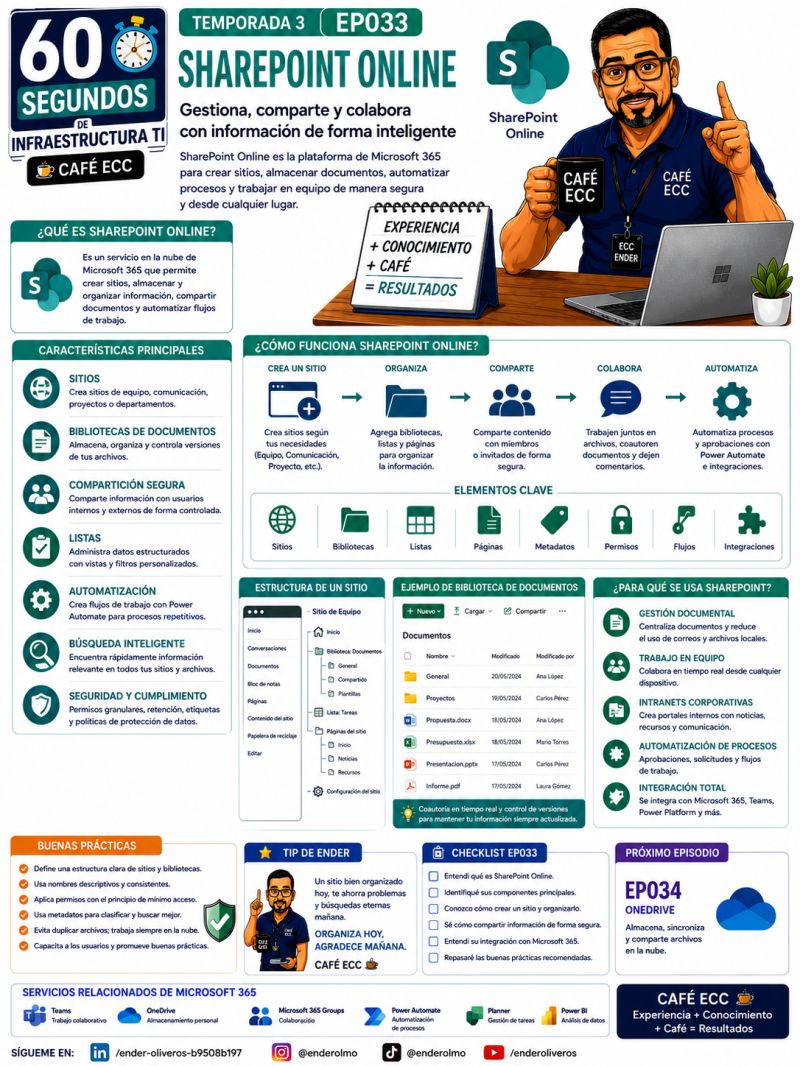
SharePoint Online es el servicio de Microsoft 365 que permite crear sitios, organizar documentos, compartir información, colaborar con equipos y automatizar procesos. Su propósito no es ser una carpeta gigante, sino ofrecer una estructura para que cada contenido tenga contexto, propietario, permisos y un ciclo de vida comprensible.
1. ¿Qué es SharePoint Online?
SharePoint Online es una plataforma en la nube de Microsoft 365 para crear sitios de equipo, comunicación o proyectos. Dentro de esos sitios se pueden publicar páginas, administrar bibliotecas de documentos, registrar datos en listas, aplicar permisos y conectar automatizaciones con Power Automate y otras aplicaciones.
La diferencia frente a una carpeta compartida tradicional está en el contexto. Un documento no solo tiene un nombre: puede tener columnas, versión, responsable, fecha, estado, etiquetas de retención y reglas de acceso. Esa información permite buscar, filtrar y gobernar el contenido sin depender de la memoria de una persona.
2. Elementos que forman un sitio
| Elemento | Función | Decisión de diseño |
|---|---|---|
| Sitio | Contenedor para un equipo, departamento, comunicación o proyecto. | Definir propósito, propietario y audiencia antes de crearlo. |
| Biblioteca | Almacena documentos, versiones, columnas y vistas. | Separar contenidos con reglas de acceso o ciclo de vida distinto. |
| Lista | Registra datos estructurados, estados, fechas y responsables. | Usarla para información repetitiva, no para documentos pesados. |
| Página | Presenta noticias, instrucciones, enlaces y contenido para lectores. | Publicar información vigente y revisar su fecha de actualización. |
| Metadatos | Describen el contenido para clasificarlo y encontrarlo. | Elegir pocas columnas útiles y valores consistentes. |
| Permisos | Determinan quién puede ver, editar o compartir. | Preferir grupos y herencia controlada frente a permisos aislados. |
| Flujos e integraciones | Automatizan avisos, aprobaciones y conexiones con otros servicios. | Automatizar un proceso definido y auditable. |
3. Cómo funciona SharePoint Online de principio a fin
- Crear: se define el sitio según la necesidad: equipo, comunicación o proyecto.
- Organizar: se crean bibliotecas, listas, páginas y vistas con nombres comprensibles.
- Describir: se agregan metadatos como área, estado, responsable o fecha de revisión.
- Compartir: se asigna acceso mediante grupos y se revisa el alcance de cada enlace.
- Colaborar: los usuarios editan, comentan y consultan versiones desde el navegador o aplicaciones compatibles.
- Automatizar: un flujo puede iniciar una aprobación, notificar un cambio o registrar una actividad.
4. Sitios, bibliotecas y listas: cuándo usar cada uno
Un sitio debe representar una responsabilidad o propósito estable. Por ejemplo, “Operaciones” puede ser un sitio de equipo, mientras que “Noticias corporativas” puede ser un sitio de comunicación. Dentro del sitio, una biblioteca de documentos sirve para archivos que deben conservar versiones; una lista sirve para datos que se consultan por filas, filtros y estados.
La estructura de la infografía muestra una biblioteca con carpetas, proyectos y documentos. Esa vista es útil cuando el equipo está empezando, pero conviene añadir columnas y vistas cuando el volumen crece. Las carpetas pueden ayudar a navegar; los metadatos permiten encontrar contenido aunque no se recuerde dónde se guardó.
5. Colaboración, búsqueda y automatización
La colaboración no consiste solo en compartir un enlace. Un equipo necesita saber cuál es la versión vigente, quién puede editarla y qué ocurre después de un cambio. SharePoint aporta historial de versiones, comentarios y vistas para reducir copias paralelas.
La búsqueda inteligente mejora cuando los nombres, columnas y páginas están bien definidos. Una biblioteca con metadatos consistentes permite filtrar por proyecto, estado o responsable sin abrir cada archivo. Power Automate puede complementar este modelo: por ejemplo, enviar una aprobación cuando se carga un documento marcado como “Pendiente”. El flujo debe tener un propietario y una forma de tratar errores.
6. Tabla de uso: qué componente elegir
| Necesidad | Componente preferente | Por qué |
|---|---|---|
| Manual o política corporativa | Biblioteca + página | Combina documento controlado con explicación para lectores. |
| Registro de solicitudes | Lista | Permite estados, responsables, fechas y filtros. |
| Documentos de un proyecto | Sitio de equipo + biblioteca | Conserva contexto, permisos y versiones. |
| Noticias para toda la organización | Sitio de comunicación | Presenta información sin mezclarla con la operación diaria. |
| Aprobación de documentos | Biblioteca + flujo | Registra la solicitud y notifica a quien debe decidir. |
7. Ejemplo empresarial: biblioteca de procedimientos TI
Una empresa necesita centralizar sus procedimientos de soporte. Crea el sitio “Operaciones TI”, una biblioteca “Procedimientos” y una lista “Revisiones”. Cada documento recibe las columnas Servicio, Propietario, Estado y Próxima revisión.
- El responsable carga el procedimiento y completa sus metadatos.
- Un flujo avisa al revisor cuando el estado cambia a “Pendiente de aprobación”.
- El revisor deja comentarios y aprueba o devuelve el documento.
- La versión aprobada se comunica en una página de noticias del sitio.
- La lista de revisiones genera un recordatorio antes de la fecha de vencimiento.
El resultado es trazable: el equipo sabe cuál es el procedimiento vigente, quién lo aprobó y cuándo debe revisarse. SharePoint no sustituye el criterio técnico; lo hace visible y repetible.
8. Ejercicio práctico
Diseña un sitio para gestionar proyectos de infraestructura TI. Define:
- Nombre, propósito y dos propietarios del sitio.
- Dos bibliotecas y qué tipo de documentos guardará cada una.
- Una lista para controlar riesgos, cambios o tareas.
- Cuatro metadatos obligatorios y una vista para documentos pendientes.
- Un flujo de aprobación y el tratamiento de un error o rechazo.
Respuesta orientativa: crea “Proyectos de Infraestructura” con bibliotecas “Diseño y evidencias” y “Entregables aprobados”. La lista “Registro de cambios” puede contener fecha, servicio, impacto, responsable y estado. El flujo debe notificar al responsable, conservar la decisión y devolver el documento al autor si es rechazado.
9. Buenas prácticas y errores frecuentes
Buenas prácticas
- Definir una estructura clara de sitios y bibliotecas.
- Usar nombres descriptivos y consistentes.
- Aplicar permisos con el principio de mínimo acceso.
- Usar metadatos para clasificar y buscar.
- Revisar versiones, propietarios y enlaces compartidos.
- Automatizar solo procesos documentados y medibles.
- Aplicar políticas de retención y cumplimiento de la organización.
Errores frecuentes
- Crear sitios sin propietario activo.
- Usar una sola biblioteca para todo.
- Duplicar archivos en lugar de trabajar con versiones.
- Romper la herencia de permisos sin documentar el motivo.
- Crear columnas que nadie completa.
- Publicar páginas sin fecha de revisión.
- Automatizar sin controlar fallos, permisos o cuentas propietarias.
Preguntas frecuentes
¿SharePoint Online es solo almacenamiento?
No. El almacenamiento es una parte. También ofrece sitios, bibliotecas, listas, páginas, permisos, búsqueda, versiones y automatización para gestionar información con contexto.
¿Cuál es la diferencia entre una biblioteca y una lista?
Una biblioteca está orientada a documentos y sus versiones. Una lista está orientada a registros estructurados con columnas, estados, fechas y responsables.
¿Cuándo conviene crear un sitio nuevo?
Cuando existe un propósito, audiencia y ciclo de vida diferenciados. Crear sitios por cada asunto pequeño suele fragmentar la información y aumentar la administración.
¿Las carpetas reemplazan a los metadatos?
No necesariamente. Las carpetas ayudan a navegar, mientras que los metadatos permiten clasificar y filtrar. La elección depende del volumen, la madurez del equipo y la necesidad de búsqueda.
¿SharePoint puede automatizar aprobaciones?
Sí, mediante flujos integrados con Power Automate. El diseño debe definir disparador, responsables, estados, notificaciones y tratamiento de errores.
¿Cómo se protege la información?
Con grupos y permisos, control de compartición, versiones, políticas de retención y capacidades de cumplimiento de Microsoft 365. La configuración concreta depende del tenant y de la política de la organización.
Conclusión
SharePoint Online convierte información dispersa en un espacio de trabajo gobernado. Un sitio aporta contexto; las bibliotecas y listas ordenan; los metadatos mejoran la búsqueda; los permisos protegen; y los flujos reducen tareas repetitivas. La plataforma funciona mejor cuando la estructura se diseña antes de cargar documentos y cuando cada contenido tiene responsable, estado y propósito.
Continúa con la Temporada 3
El siguiente episodio presenta OneDrive como espacio de almacenamiento y sincronización personal en Microsoft 365.
Ver la temporada →