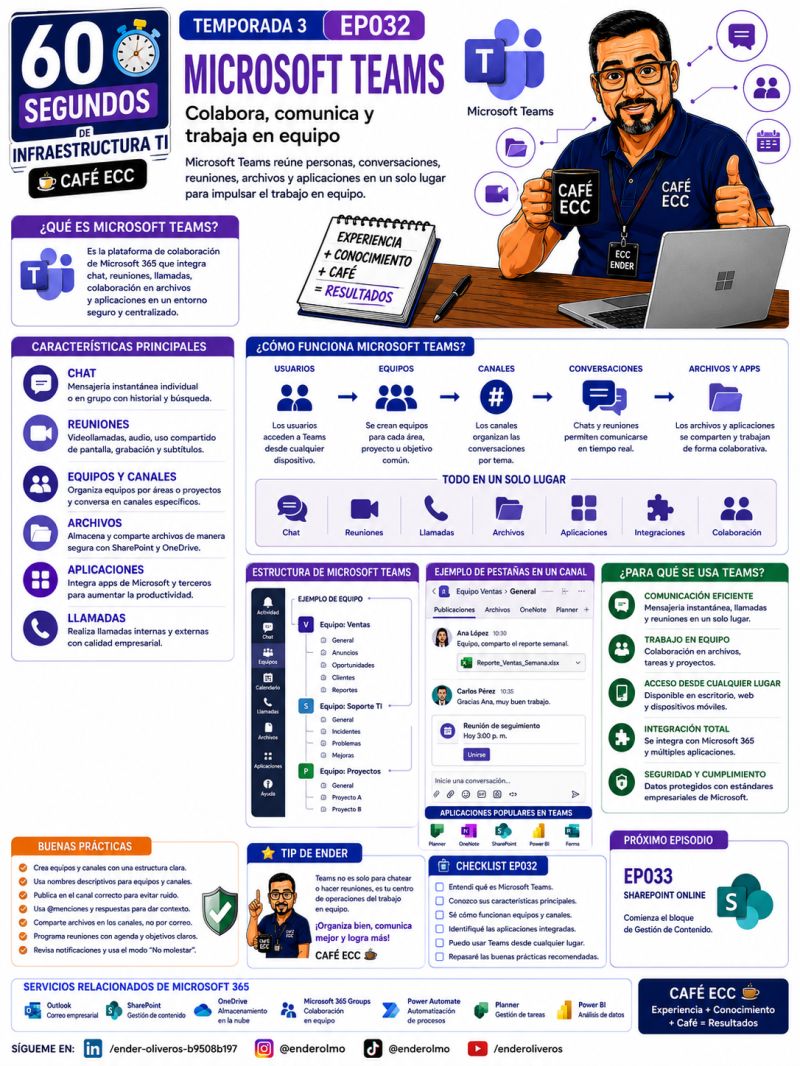
Microsoft Teams es la plataforma de colaboración de Microsoft 365 que reúne chat, reuniones, llamadas, equipos, canales, archivos y aplicaciones en un mismo entorno. Su valor no está en acumular funciones, sino en ordenar el trabajo alrededor de conversaciones, documentos y decisiones que deben mantenerse disponibles para el equipo.
1. ¿Qué es Microsoft Teams?
Teams es una capa de colaboración que integra usuarios de Microsoft 365 con servicios como SharePoint y OneDrive. El chat permite comunicación rápida; las reuniones añaden audio, vídeo, pantalla compartida y grabación cuando la configuración lo permite; los equipos y canales aportan estructura; y las aplicaciones amplían el trabajo con herramientas como Planner, OneNote o Power BI.
No es solo una aplicación de mensajería. Un equipo bien diseñado funciona como el punto de encuentro de un área o proyecto: allí se conversa, se publican acuerdos, se consulta la documentación y se enlazan las aplicaciones necesarias.
2. Componentes que forman la experiencia
| Componente | Para qué sirve | Decisión de diseño |
|---|---|---|
| Chat | Conversaciones individuales o grupales rápidas. | Usarlo para coordinación puntual, no como repositorio oficial. |
| Reuniones | Audio, vídeo, pantalla, grabación y colaboración en vivo. | Definir objetivo, participantes y resultado esperado. |
| Equipo | Agrupa personas alrededor de un área, servicio o proyecto. | Nombrarlo por propósito y responsable. |
| Canal | Separa conversaciones y archivos por tema. | Crear pocos canales, con nombres comprensibles. |
| Archivos | Permiten trabajar con documentos compartidos y versiones. | Guardar el documento final en el canal adecuado. |
| Aplicaciones | Incorporan tareas, notas, reportes y automatizaciones. | Agregar solo herramientas que resuelvan una necesidad real. |
3. Cómo funciona Teams de principio a fin
- Acceso: el usuario inicia sesión con su identidad de Microsoft 365.
- Organización: se incorpora a un equipo según su función o proyecto.
- Contexto: entra al canal donde se desarrolla el tema.
- Comunicación: usa publicaciones, chat, reuniones o llamadas según la urgencia.
- Producción: comparte archivos y trabaja con aplicaciones integradas.
- Seguimiento: registra decisiones, tareas y próximos pasos para que el trabajo sea repetible.
4. Equipos, canales y conversaciones
El equipo representa el contenedor principal. Por ejemplo, “Proyecto ERP” puede incluir a Finanzas, TI y proveedor. Los canales dividen el trabajo: “General”, “Incidencias”, “Diseño” y “Cierre”. Esta separación evita que una conversación operativa se mezcle con documentación o decisiones de dirección.
Las publicaciones de un canal son más fáciles de encontrar y conservar que una cadena extensa de mensajes privados. Para temas sensibles, conviene revisar si el canal debe ser estándar, privado o compartido, y definir quién puede acceder.
5. Reuniones, llamadas y archivos
Una reunión debe tener propósito y resultado. Teams permite convocar, compartir pantalla, conversar por chat y dejar una grabación o notas cuando la política de la organización lo autoriza. La reunión no sustituye la documentación: el acuerdo final debe quedar escrito en el canal o archivo correspondiente.
Los archivos de un canal se almacenan detrás de la experiencia de Teams en SharePoint; los archivos compartidos en conversaciones privadas se relacionan con OneDrive. Esta diferencia importa para permisos, continuidad y recuperación. Si el documento debe pertenecer al proyecto, conviene compartirlo desde el canal del equipo.
6. Tabla de uso: qué herramienta elegir
| Necesidad | Herramienta preferente | Por qué |
|---|---|---|
| Pregunta rápida a una persona | Chat | Respuesta directa y de baja formalidad. |
| Debate de un proyecto | Publicación en canal | El contexto queda visible para el equipo. |
| Decisión con varias áreas | Reunión + resumen en canal | Permite conversar y conservar el resultado. |
| Documento de trabajo del proyecto | Archivos del canal | Centraliza permisos y versiones. |
| Lista de pendientes | Planner u otra app integrada | Asigna responsables y fechas. |
7. Ejemplo empresarial: lanzamiento de un servicio
Una empresa prepara el lanzamiento de un nuevo servicio. Crea el equipo “Lanzamiento 2026” con canales para “Comercial”, “Operaciones”, “Soporte” y “Proveedores”. Comercial publica el mensaje aprobado; Operaciones mantiene el procedimiento en Archivos; Soporte registra preguntas frecuentes; y la reunión semanal revisa las tareas del Planner.
- El responsable publica el objetivo y la fecha en el canal General.
- Cada área trabaja en su canal para evitar mezclar conversaciones.
- La reunión semanal revisa bloqueos y actualiza responsables.
- El documento final se guarda en el canal, no en el chat personal de un empleado.
- Al cerrar el lanzamiento, se conserva un resumen con decisiones y enlaces.
El beneficio no es “tener más chats”, sino que otra persona pueda reconstruir qué se decidió, dónde está el documento y quién debe actuar.
8. Ejercicio práctico
Diseña un espacio para un proyecto de migración de correo con TI, Recursos Humanos y un proveedor externo. Define:
- Nombre del equipo y propietario.
- Cuatro canales, con el propósito de cada uno.
- Qué información debe ir por chat y cuál debe quedar en un canal.
- Dónde guardar el plan, el cronograma y las evidencias.
- Qué reunión se repetirá semanalmente y qué resultado debe producir.
Respuesta orientativa: el equipo debe tener dos propietarios; los canales pueden ser “General”, “Planificación”, “Migración” y “Soporte”. El chat se reserva para coordinación breve. El plan y las evidencias deben vivir en los archivos del canal, con permisos revisados. La reunión semanal debe terminar con decisiones, responsables y fechas.
9. Buenas prácticas y errores frecuentes
Buenas prácticas
- Crear equipos y canales con una estructura clara.
- Usar nombres descriptivos y responsables visibles.
- Publicar decisiones importantes en canales, no solo en chats.
- Ordenar archivos y evitar duplicados.
- Usar menciones y respuestas con moderación.
- Revisar invitados, propietarios y permisos.
- Aplicar la política de retención y cumplimiento de la organización.
Errores frecuentes
- Crear un equipo para cada conversación menor.
- Usar General como depósito de todo tipo de contenido.
- Guardar la única copia de un documento en un chat privado.
- Agregar aplicaciones sin explicar su propósito.
- Convocar reuniones sin agenda ni resultado.
- Dejar equipos sin propietario activo.
- Compartir enlaces sin revisar quién puede acceder.
Preguntas frecuentes
¿Teams reemplaza al correo electrónico?
No siempre. Teams es ideal para colaboración continua y conversaciones de proyecto; el correo sigue siendo útil para comunicación formal, destinatarios externos y mensajes que requieren una trazabilidad distinta. La organización debe definir cuándo usar cada canal.
¿Cuál es la diferencia entre un equipo y un canal?
El equipo agrupa personas y recursos alrededor de un propósito. El canal es una división temática dentro del equipo. Un proyecto puede ser un equipo y sus fases, áreas o asuntos pueden ser canales.
¿Dónde se guardan los archivos de un canal?
Los archivos de los canales se gestionan mediante SharePoint. Los archivos compartidos en chats privados se relacionan normalmente con OneDrive del usuario que los comparte. Por eso el lugar de publicación afecta la continuidad y los permisos.
¿Cuándo conviene usar una reunión?
Cuando se necesita conversación simultánea, explicación visual o decisión entre varias personas. Si la información solo requiere lectura, una publicación estructurada puede ser más eficiente.
¿Cómo evito que Teams se vuelva desordenado?
Define propietarios, limita la creación de equipos, usa nombres consistentes, archiva proyectos cerrados y establece una regla para decidir si un asunto va a chat, canal, archivo o aplicación.
¿Se pueden agregar usuarios externos?
Depende de la configuración de invitados, acceso externo y políticas de seguridad del tenant. Antes de invitarlos, valida qué información podrán ver y qué controles aplican a sus cuentas.
Conclusión
Microsoft Teams funciona mejor cuando la tecnología acompaña una forma de trabajo ordenada: personas correctas, equipo con propósito, canales comprensibles, archivos localizables y decisiones registradas. La plataforma puede reunir chat, reuniones, llamadas, documentos y aplicaciones, pero la calidad final depende de la gobernanza y de los hábitos del equipo.
Continúa con la Temporada 3
El siguiente episodio explica cómo SharePoint Online organiza sitios, bibliotecas, listas y colaboración documental.
Ver la temporada →