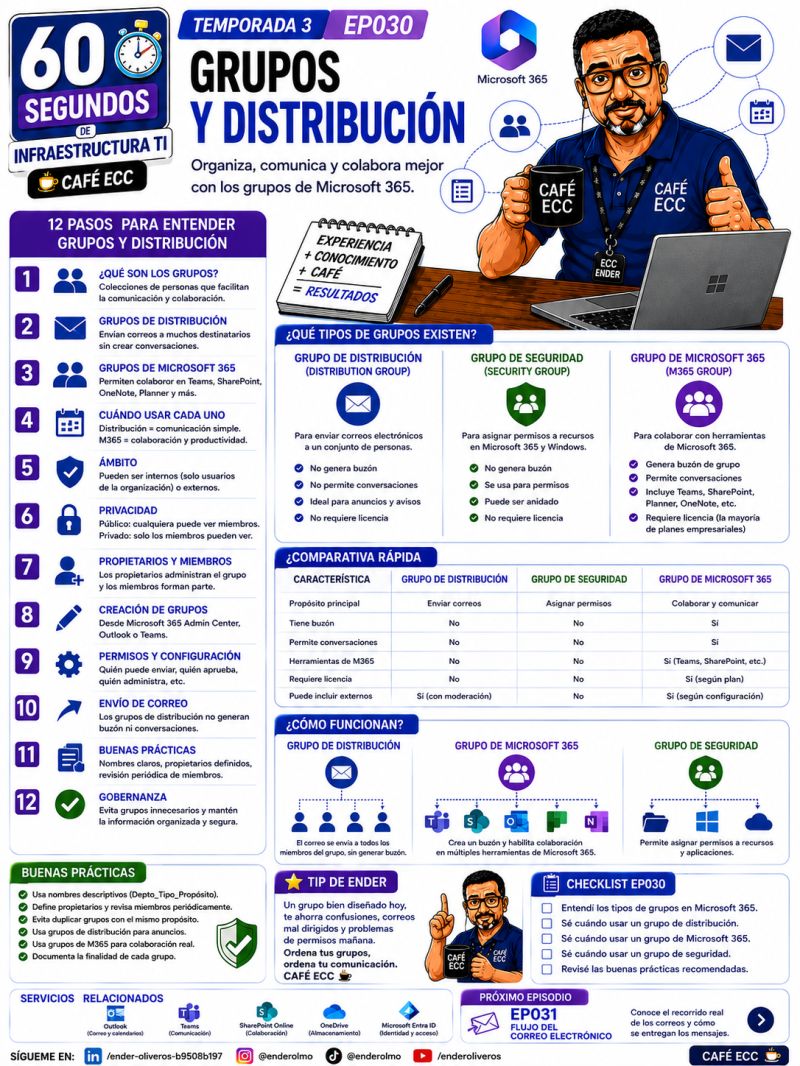
En Microsoft 365, un grupo no es simplemente una lista de nombres. Es una decisión operativa: puede distribuir correo, conceder permisos o crear un espacio de colaboración con recursos asociados. Elegir el tipo correcto evita mensajes mal dirigidos, permisos excesivos y grupos que nadie administra.
1. Qué problema resuelven los grupos
Una organización necesita comunicar avisos, controlar el acceso a información y reunir personas alrededor de un proyecto. Hacerlo usuario por usuario no escala: cada alta, baja o cambio obliga a modificar muchas configuraciones. Los grupos concentran esa decisión en una identidad administrable y permiten que el cambio se aplique a todos sus miembros.
| Necesidad | Pregunta de diseño | Tipo que normalmente encaja |
|---|---|---|
| Enviar un aviso a varias personas | ¿Solo necesito correo? | Grupo de distribución |
| Autorizar carpetas, aplicaciones o recursos | ¿El grupo representa un permiso? | Grupo de seguridad |
| Conversar y trabajar con archivos y tareas | ¿Necesito colaboración integrada? | Grupo de Microsoft 365 |
2. Grupo de distribución: comunicación por correo
El grupo de distribución reúne destinatarios para enviar un mensaje a muchas personas mediante una sola dirección. El correo se entrega a los miembros, pero el grupo no crea por sí mismo un buzón de trabajo, un sitio de SharePoint ni permisos sobre recursos.
- Propósito: avisos, comunicados y distribución simple.
- Conversaciones: no mantiene una conversación colaborativa propia.
- Licencia: no requiere licencia por el hecho de distribuir correo.
- Externos: puede admitirlos si la configuración y la gobernanza lo permiten.
Un ejemplo es toda-la-empresa@empresa.com para comunicaciones internas. Su propietario debe revisar que siga siendo necesaria y que la lista de miembros sea correcta.
3. Grupo de seguridad: permisos y control
El grupo de seguridad representa una autorización. En vez de dar acceso individual a una carpeta, aplicación o recurso, se asigna el permiso al grupo y se administra quién pertenece a él. Así se separa la identidad de la persona del permiso que necesita para realizar su trabajo.
- Propósito: asignar permisos a recursos de Microsoft 365 o Windows.
- Buzón: no crea un buzón para enviar correo.
- Uso recomendado: accesos por función, departamento o nivel de responsabilidad.
- Control: propietarios, miembros y revisiones periódicas.
4. Grupo de Microsoft 365: colaboración integrada
El grupo de Microsoft 365 está pensado para que un equipo converse y trabaje. Al crearlo, puede asociar recursos como buzón de grupo, calendario, sitio de SharePoint, archivos y herramientas de colaboración. No se debe confundir con un grupo de seguridad: su finalidad principal es el trabajo compartido, no ser una lista de permisos genérica.
- Conversaciones: permite comunicación del equipo.
- Recursos: puede incluir buzón, calendario, SharePoint, Planner y OneNote según la experiencia habilitada.
- Acceso: puede configurarse como público o privado según la necesidad.
- Licencia: depende del plan y de las capacidades utilizadas.
5. Comparativa rápida
| Característica | Distribución | Seguridad | Microsoft 365 |
|---|---|---|---|
| Propósito principal | Enviar correos | Asignar permisos | Colaborar y comunicar |
| Tiene buzón | No | No | Sí, de grupo |
| Permite conversaciones | No | No | Sí |
| Herramientas de Microsoft 365 | No | No | Sí, según configuración |
| Requiere licencia | No por distribuir | No por ser grupo | Según plan y servicios |
| Puede incluir externos | Sí, con moderación | No como regla general | Sí, según configuración |
6. Cómo elegir y crear un grupo
La infografía propone una secuencia sencilla: entender el propósito, definir el ámbito, nombrar responsables y revisar la configuración antes de comunicar el grupo.
- Describe la necesidad en una frase: “enviar”, “autorizar” o “colaborar”.
- Define el ámbito: solo usuarios internos o también invitados.
- Elige propietario o propietarios responsables.
- Establece privacidad y reglas de pertenencia.
- Crea el grupo desde el centro de administración o la herramienta correspondiente.
- Agrega miembros y comprueba qué recursos se generan.
- Prueba el envío, el acceso o la colaboración según el caso.
- Documenta el propósito, propietario, miembros y fecha de revisión.
7. Ejemplo empresarial: campaña comercial
Una empresa prepara el lanzamiento de un nuevo servicio. Marketing necesita enviar anuncios a 40 personas, Ventas necesita compartir documentos y tareas, y solo el equipo de preventa debe acceder a una biblioteca con precios.
- Se crea un grupo de distribución anuncios-lanzamiento@empresa.com para comunicados.
- Se crea un grupo de Microsoft 365 “Lanzamiento Servicio 2026” para conversaciones, archivos, calendario y Planner.
- Se crea un grupo de seguridad SG-Preventa-Lanzamiento y se le asigna acceso a la biblioteca de precios.
- Se nombran dos propietarios y se registra la fecha de revisión posterior al lanzamiento.
- Se prueban tres recorridos: recibir anuncio, abrir documento colaborativo y acceder a precios.
La separación evita que un grupo de correo termine acumulando permisos o que todos los colaboradores reciban acceso a información sensible.
8. Ejercicio práctico
La organización tiene 25 técnicos. Quiere enviar avisos operativos, dar acceso a una base de procedimientos y crear un espacio para planificar una migración.
- ¿Qué tipo de grupo usarías para cada necesidad?
- ¿Quién debería ser propietario?
- ¿Qué miembros serían internos y cuáles, si aplica, invitados?
- ¿Qué evidencias guardarías antes de ponerlo en producción?
Respuesta orientativa: grupo de distribución para avisos; grupo de seguridad para la base de procedimientos; grupo de Microsoft 365 para la migración. Los propietarios deben ser responsables reales del proceso, y las pruebas deben demostrar entrega, permisos mínimos, acceso a archivos y retiro de un miembro.
9. Buenas prácticas y errores frecuentes
Buenas prácticas
- Usar nombres descriptivos que indiquen propósito y ámbito.
- Definir propietarios reales y alternos.
- Evitar grupos duplicados para la misma función.
- Usar grupos de distribución para anuncios, no como repositorio de permisos.
- Usar grupos de seguridad con mínimo privilegio.
- Revisar miembros, invitados y actividad periódicamente.
- Documentar propósito, fecha de creación y fecha de revisión.
Errores frecuentes
- Elegir un grupo de Microsoft 365 solo porque “tiene más funciones”.
- Asignar permisos directamente a muchas personas en lugar de a un grupo.
- Dejar grupos sin propietario tras una salida laboral.
- Permitir miembros externos sin aprobación ni revisión.
- Usar nombres ambiguos como “grupo1” o “equipo nuevo”.
- Confundir grupo de distribución con buzón compartido.
- No retirar grupos que ya no tienen propósito.
Preguntas frecuentes
¿Un grupo de distribución sirve para dar permisos?
No es su finalidad. Para autorizar acceso a recursos conviene un grupo de seguridad, con propietarios y miembros revisados.
¿Un grupo de seguridad puede enviar correo?
La infografía lo presenta como un mecanismo de permisos. Si además se necesita distribución de correo, debe evaluarse la configuración concreta del tenant y mantener claro el propósito del grupo.
¿Cuándo conviene un grupo de Microsoft 365?
Cuando el equipo necesita conversaciones, archivos, calendario y tareas alrededor de un objetivo compartido, no solamente recibir anuncios.
¿Público o privado?
Depende de la sensibilidad. Un espacio público facilita descubrimiento; uno privado limita la pertenencia. La decisión debe documentarse junto con el tipo de información que se manejará.
¿Quién administra los grupos?
Los propietarios administran miembros y configuración. La organización debe nombrarlos explícitamente y mantener un responsable alterno.
¿Cada grupo necesita licencia?
No. La necesidad depende del tipo de grupo, el plan y las capacidades utilizadas. Debe comprobarse el licenciamiento del tenant antes de activar funciones adicionales.
Conclusión
Los grupos ordenan tres decisiones distintas: comunicar, autorizar y colaborar. Un grupo de distribución entrega mensajes; un grupo de seguridad concentra permisos; un grupo de Microsoft 365 reúne personas y recursos de trabajo. Cuando cada grupo tiene un propósito claro, propietarios identificados y revisiones periódicas, Microsoft 365 se vuelve más fácil de administrar y más seguro para la organización.
Continúa con la Temporada 3
El siguiente episodio explica el flujo del correo electrónico dentro de Microsoft 365.
Ver la temporada →