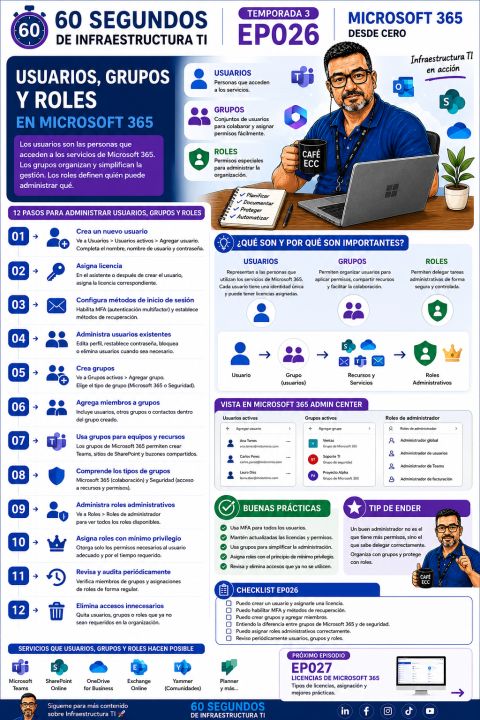
En Microsoft 365, una cuenta no es solo un nombre para iniciar sesión. Representa una identidad con licencia, pertenencia a grupos y permisos que determinan qué puede usar y administrar. Diseñar bien esas tres capas evita accesos excesivos, facilita las altas y bajas y permite que Teams, SharePoint, Exchange y OneDrive trabajen con una estructura coherente.
1. Qué representa cada objeto
Un usuario es una identidad individual del tenant. Tiene nombre, credenciales, métodos de autenticación, estado y, normalmente, una licencia que habilita servicios. Un usuario puede ser miembro de varios grupos y puede recibir permisos sobre recursos concretos, pero no debería convertirse automáticamente en administrador.
Un grupo es una colección que permite aplicar una decisión a varias personas. Según el tipo, puede servir para distribuir correo, asignar permisos o reunir conversaciones, archivos, calendario y aplicaciones de colaboración. El grupo necesita un propósito, propietarios y una regla clara de incorporación.
Un rol es un conjunto de permisos administrativos. No describe el cargo laboral; describe las operaciones que una cuenta puede ejecutar dentro de Microsoft 365. Un administrador global tiene un alcance muy amplio, mientras que otros roles se limitan a usuarios, facturación, seguridad, Teams u otros servicios.
| Objeto | Pregunta que responde | Riesgo si se diseña mal |
|---|---|---|
| Usuario | ¿Quién accede? | Cuentas huérfanas, duplicadas o sin ciclo de vida. |
| Grupo | ¿Con quién comparte o colabora? | Permisos difíciles de rastrear y recursos abandonados. |
| Rol | ¿Quién administra? | Privilegios excesivos y cambios sin control. |
2. Por qué son importantes juntos
La administración segura combina identidad, colaboración y control. Una persona puede pertenecer al grupo “Atención al Cliente”, utilizar un equipo de Teams y recibir una licencia que habilite Exchange Online y SharePoint. El administrador que gestiona ese entorno no necesita ser miembro del grupo ni usar la misma cuenta para trabajar a diario.
identidad→Grupo
colaboración y permisos→Servicio
Teams, SharePoint, Exchange+Rol
administración delegada
Esta separación también facilita las bajas. Al bloquear una identidad, se revisan sus grupos, propietarios, licencias y recursos compartidos. Así se evita que una cuenta desactivada siga siendo dueña de un equipo o conserve acceso por una pertenencia olvidada.
3. Flujo recomendado para administrar identidades
- Crear el usuario: registra nombre, área, ubicación y responsable.
- Asignar licencia: elige el plan según los servicios realmente requeridos.
- Configurar inicio de sesión: exige MFA y aplica las políticas de acceso correspondientes.
- Incorporar a grupos: usa grupos con propósito, propietario y criterio de pertenencia.
- Revisar permisos: confirma que la persona ve solo la información necesaria.
- Documentar: conserva solicitud, aprobador, fecha y evidencia de la prueba.
El flujo inverso para una baja debe bloquear el acceso, retirar o revisar licencias, transferir la propiedad de recursos y comprobar que no existan sesiones o métodos de autenticación pendientes.
4. Tipos de grupos y cuándo utilizarlos
La elección del grupo depende del objetivo. Un grupo de distribución sirve para enviar correo a varias personas; un grupo de seguridad se usa para controlar acceso a recursos; un grupo de Microsoft 365 añade colaboración con buzón, sitio y aplicaciones asociadas. No conviene crear un grupo de Microsoft 365 solo para resolver una lista de correo.
| Tipo | Uso principal | Ejemplo | Licencia |
|---|---|---|---|
| Distribución | Enviar mensajes a varios destinatarios | comunicaciones@empresa.com | No es el objetivo principal del grupo |
| Seguridad | Asignar permisos a recursos | SG-Finanzas-Documentos | Depende del recurso y del plan |
| Microsoft 365 | Conversación y trabajo colaborativo | Proyecto-ERP | Depende de los servicios usados |
5. Roles: administrar sin entregar más poder del necesario
Los roles administrativos permiten delegar tareas. Por ejemplo, una persona puede gestionar usuarios, otra revisar facturación y otra administrar seguridad. La asignación debe basarse en tareas verificables, no en jerarquía o comodidad.
- Administrador global: acceso amplio; debe reservarse para pocas cuentas protegidas.
- Administrador de usuarios: altas, bajas, grupos y restablecimientos dentro de su alcance.
- Administrador de licencias o facturación: compras, asignaciones, suscripciones y costos.
- Administrador de seguridad: configuraciones y alertas de protección.
- Administrador de Teams o SharePoint: gestión especializada de cada servicio.
Los nombres y límites exactos pueden variar según la configuración del tenant y los cambios del servicio. Antes de delegar, conviene revisar la descripción del rol y probarlo con una cuenta administrativa separada.
6. Ejemplo empresarial: incorporación del equipo de soporte
Una empresa incorpora a seis analistas de soporte. Necesitan correo, un canal privado para incidencias y acceso de lectura a una biblioteca de procedimientos. El administrador crea las identidades, asigna solo la licencia requerida, agrega a los analistas al grupo del equipo y concede acceso a la biblioteca mediante un grupo de seguridad. El responsable de soporte queda como propietario del grupo.
La validación se realiza con una cuenta piloto: se comprueba el acceso al correo, al equipo de Teams y a los documentos permitidos; después se intenta abrir una biblioteca de Finanzas para confirmar que el acceso es rechazado. La evidencia se guarda junto con la solicitud y la fecha de revisión.
7. Ejercicio práctico
Una colaboradora cambia de Ventas a Operaciones. Resuelve este escenario:
- ¿Qué grupos debe abandonar y cuáles debe recibir?
- ¿Qué licencia y aplicaciones siguen siendo necesarias?
- ¿Tiene algún rol administrativo que deba retirarse?
- ¿Quién debe asumir la propiedad de sus equipos y archivos?
- ¿Qué prueba confirma que ya no conserva acceso a Ventas?
Respuesta orientativa: comparar pertenencias actuales con la nueva función, ajustar grupos y licencias, retirar roles no justificados, transferir propietarios antes de bloquear accesos antiguos y probar tanto el acceso permitido como el acceso denegado.
8. Buenas prácticas y errores frecuentes
Buenas prácticas
- Usar MFA para todos los usuarios y cuentas administrativas.
- Definir propietarios y propósito de cada grupo.
- Asignar licencias y roles por necesidad comprobable.
- Preferir grupos para permisos repetibles.
- Revisar periódicamente usuarios, miembros y administradores.
- Documentar altas, cambios, bajas y excepciones.
Errores frecuentes
- Asignar permisos directamente a muchas personas sin un grupo.
- Usar el administrador global para tareas cotidianas.
- Crear grupos sin propietario o sin fecha de revisión.
- Olvidar licencias y accesos al cambiar de puesto.
- Confundir pertenencia a un grupo con un rol administrativo.
- Dar por válida una baja sin probar el acceso residual.
Preguntas frecuentes
¿Un grupo convierte a sus miembros en administradores?
No. Un grupo organiza colaboración o permisos sobre recursos. Los privilegios administrativos se asignan mediante roles específicos.
¿Debo asignar permisos a usuarios o a grupos?
Para accesos repetibles conviene usar grupos: simplifican altas, bajas y auditoría. El permiso directo puede reservarse para excepciones documentadas.
¿Todos los usuarios necesitan una licencia?
Depende del servicio que utilizarán y del tipo de acceso. La asignación debe revisarse contra la función real y las condiciones del plan contratado.
¿Qué hago con un grupo que ya nadie usa?
Identifica propietario, miembros, recursos asociados y última actividad. Si no tiene valor, documenta la decisión, comunica a los afectados y aplica una retirada controlada.
¿Cuándo conviene un rol especializado?
Cuando una persona necesita ejecutar tareas concretas, como administrar usuarios, licencias, Teams o seguridad, sin requerir acceso global.
¿Cómo pruebo una modificación de permisos?
Usa una cuenta piloto o un usuario representativo, valida el acceso permitido y denegado y conserva la evidencia antes de ampliar el cambio.
Conclusión
Usuarios, grupos y roles forman la estructura operativa de Microsoft 365. Una identidad bien definida permite saber quién accede; los grupos ordenan la colaboración; los roles protegen la administración. El resultado no depende de crear muchos objetos, sino de mantener propósito, mínimo privilegio, propietarios y revisiones periódicas.
Continúa con la Temporada 3
El siguiente episodio desarrolla los tipos de licencias de Microsoft 365 y su asignación responsable.
Ver la temporada →