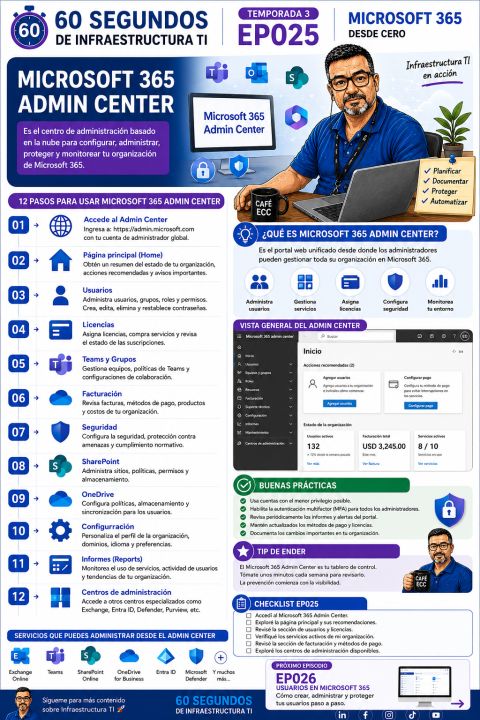
El Microsoft 365 Admin Center es el punto de control desde el que los administradores organizan el entorno cloud de una empresa. Desde allí se gestionan usuarios, licencias, grupos, Teams, facturación, seguridad, SharePoint, OneDrive, configuración e informes. Su valor no está en tener muchos menús, sino en permitir que cada cambio tenga un responsable, un alcance y una evidencia.
1. Qué es el Microsoft 365 Admin Center
Es un portal web para administrar una organización de Microsoft 365. El acceso se realiza con una cuenta administrativa autorizada y, una vez dentro, la página de inicio presenta el estado general del entorno: acciones recomendadas, incidencias, avisos, actividad y accesos a los servicios.
El portal no sustituye a todos los centros especializados. Centraliza el punto de entrada y muchas tareas comunes, mientras que algunos servicios abren consolas específicas. Por eso un administrador debe saber cuándo está configurando el tenant y cuándo está entrando en la administración detallada de Exchange, Teams, SharePoint, seguridad o cumplimiento.
| Área visible | Responsabilidad | Resultado esperado |
|---|---|---|
| Usuarios | Crear, bloquear, restaurar y revisar cuentas | Identidades controladas y con ciclo de vida. |
| Licencias | Asignar servicios y revisar consumo | Capacidad adecuada para cada persona. |
| Teams y grupos | Administrar colaboración y propietarios | Equipos ordenados y gobernables. |
| Seguridad | Revisar protección y recomendaciones | Menor exposición y mejor respuesta. |
| Informes | Consultar actividad, adopción y estado | Decisiones basadas en evidencia. |
2. Cómo entrar y cómo pensar el portal
La infografía propone comenzar accediendo al Admin Center desde la dirección oficial de administración de Microsoft 365. El acceso correcto no consiste en compartir una contraseña global: cada administrador debe usar su identidad y el rol que le corresponde.
- Confirma que la cuenta administrativa tiene MFA y un método de recuperación.
- Accede al portal con la identidad asignada al tenant correcto.
- Comprueba el nombre de la organización y el directorio antes de modificar algo.
- Lee el estado general, avisos y recomendaciones del panel.
- Elige el servicio o área que realmente necesita el cambio.
- Registra qué se modificó, quién lo solicitó y cómo se validará.
3. La vista general del Admin Center
La pantalla inicial funciona como un resumen ejecutivo y operativo. Las tarjetas y accesos rápidos pueden cambiar según el tenant, los roles y las novedades del servicio, pero la lógica de trabajo se mantiene:
- Estado de la organización: muestra información útil para saber si existen acciones pendientes.
- Acciones recomendadas: orienta sobre tareas de configuración, seguridad o adopción.
- Actividad reciente: ayuda a identificar cambios y operaciones relevantes.
- Estado del servicio: separa un incidente global del proveedor de un problema local de configuración.
- Acceso a centros especializados: permite continuar el trabajo en la consola que corresponde.
Una buena revisión empieza por leer el contexto antes de abrir un asistente. Si el panel muestra una alerta, conviene documentarla y determinar si tiene relación con el cambio que se quiere realizar.
4. Las doce áreas de administración
La infografía organiza la administración en doce recorridos. Cada uno tiene un propósito diferente:
- Acceder al Admin Center: entrar con una cuenta segura y verificar el tenant.
- Inicio: consultar el estado de la organización, recomendaciones y novedades.
- Usuarios: administrar cuentas, roles y permisos.
- Licencias: asignar capacidades, revisar disponibilidad y corregir asignaciones.
- Teams y grupos: controlar equipos, grupos, propietarios y configuración colaborativa.
- Facturación: revisar suscripciones, métodos de pago, productos y costos.
- Seguridad: acceder a protección, recomendaciones y configuraciones relacionadas.
- SharePoint: administrar sitios, permisos, almacenamiento y contenido compartido.
- OneDrive: revisar almacenamiento personal, sincronización y configuración del servicio.
- Configuración: establecer preferencias generales, servicios y parámetros de la organización.
- Informes: analizar adopción, actividad, disponibilidad y tendencias.
- Centros de administración: abrir las consolas especializadas de Exchange, Teams, Entra ID, Defender, Purview y otros servicios.
5. Segundo diagrama: de una solicitud al cambio controlado
Administrar no es hacer clic rápidamente. El siguiente flujo ayuda a convertir una petición en un cambio verificable.
- Identifica quién solicita el cambio y qué problema quiere resolver.
- Determina si afecta a un usuario, un grupo, un servicio o a todo el tenant.
- Comprueba dependencias: licencia, dominio, permisos, configuración y continuidad.
- Aplica el cambio con la cuenta y el rol adecuados.
- Prueba el resultado con un usuario o grupo representativo.
- Registra la evidencia y comunica el resultado a las personas afectadas.
6. Ejemplo empresarial: alta de una nueva área
Una empresa incorpora un equipo de Atención al Cliente con ocho personas. Necesita correo, Teams, un espacio de documentos y acceso a informes básicos. El administrador trabaja en el Admin Center con un alcance limitado:
- Verifica que las ocho identidades estén creadas y que sus datos sean correctos.
- Crea un grupo con propietario definido y una finalidad documentada.
- Asigna las licencias requeridas y revisa que no existan duplicidades.
- Configura un equipo de Teams y un sitio de SharePoint para el trabajo compartido.
- Aplica MFA y revisa que los roles de los usuarios sean estándar.
- Prueba inicio de sesión, correo, chat, archivos y acceso móvil con una cuenta piloto.
- Guarda la evidencia: solicitud, asignaciones, propietario, fecha y resultado de la prueba.
Si el equipo deja la empresa, el mismo portal permite iniciar el proceso inverso: bloquear o retirar el acceso, revisar la propiedad de los recursos y documentar qué ocurrió con sus datos.
7. Ejercicio práctico: resolver una solicitud sin ampliar privilegios
Una jefa de Ventas solicita “acceso a todo” para una nueva colaboradora. Responde:
- ¿Qué datos necesitas antes de asignar una licencia?
- ¿Qué grupo o equipo debería administrar el acceso a documentos?
- ¿Qué rol administrativo —si alguno— necesita la usuaria?
- ¿Cómo probarías el acceso sin exponer información de otras áreas?
- ¿Qué evidencia guardarías para una revisión posterior?
8. Diferencia entre el Admin Center y los centros especializados
| Consola | Uso principal | Cuándo abrirla |
|---|---|---|
| Microsoft 365 Admin Center | Administración general del tenant | Usuarios, licencias, facturación, configuración e informes. |
| Exchange Admin Center | Correo, flujo y buzones | Cuando el cambio afecta específicamente a Exchange Online. |
| Teams Admin Center | Equipos, reuniones y políticas de Teams | Cuando se necesita una configuración propia de Teams. |
| SharePoint Admin Center | Sitios, almacenamiento y permisos | Cuando se administra contenido y sitios de SharePoint. |
| Microsoft Entra | Identidad, roles y acceso | Cuando la decisión afecta autenticación o acceso condicional. |
| Defender / Purview | Seguridad, cumplimiento y protección de datos | Cuando la operación requiere investigación, retención o DLP. |
La existencia de varias consolas no significa que el entorno esté fragmentado. Significa que cada servicio necesita controles más detallados que el panel general.
9. Buenas prácticas y errores frecuentes
Buenas prácticas
- Usar cuentas administrativas separadas de las cuentas de uso diario.
- Habilitar MFA y revisar métodos de recuperación.
- Asignar el mínimo privilegio y revisar roles periódicamente.
- Trabajar con propietarios claros para grupos, Teams y sitios.
- Probar cambios con un alcance pequeño antes de ampliarlos.
- Conservar registros de cambios, alertas e informes importantes.
Errores frecuentes
- Modificar el tenant equivocado por no verificar el contexto.
- Asignar permisos globales para resolver una necesidad local.
- Crear grupos sin propietario ni propósito.
- Ignorar licencias, facturación o disponibilidad antes de habilitar servicios.
- Confundir una incidencia del proveedor con un error de configuración.
- Dar por terminado un cambio sin probar la experiencia del usuario.
Preguntas frecuentes
¿Quién debería usar el Admin Center?
Las personas responsables de administrar Microsoft 365 con un rol autorizado. No es un portal para entregar acceso indiscriminado: cada administrador debe recibir solo las funciones necesarias.
¿El Admin Center reemplaza a Microsoft Entra?
No. El Admin Center ofrece la administración general y enlaza con centros especializados. Entra se utiliza para identidad, autenticación, roles y políticas de acceso más detalladas.
¿Puedo crear usuarios en masa?
El portal ofrece opciones para administrar varios usuarios, pero el método concreto depende de la operación y del volumen. Antes de automatizar, hay que validar columnas, licencias, errores y el impacto del alta.
¿Qué debo revisar antes de asignar una licencia?
La función de la persona, los servicios requeridos, la disponibilidad del plan, el costo, las asignaciones existentes y las políticas internas. La licencia debe responder a una necesidad concreta.
¿Qué hago si un servicio parece caído?
Consulta el estado del servicio y los avisos del portal antes de modificar configuraciones. Si existe una incidencia del proveedor, cambiar permisos o licencias puede empeorar el diagnóstico.
¿Los informes son solo para auditoría?
No. También ayudan a medir adopción, detectar cuentas inactivas, revisar uso de servicios y decidir dónde capacitar o ajustar configuraciones.
Conclusión
Microsoft 365 Admin Center convierte un tenant amplio en un entorno administrable. Permite ver el estado general, operar usuarios y licencias, ordenar la colaboración, revisar seguridad y abrir las consolas especializadas. La administración madura combina el portal con mínimo privilegio, pruebas pequeñas, documentación y seguimiento.
Continúa con la Temporada 3
El siguiente episodio profundiza en usuarios, grupos y roles dentro de Microsoft 365.
Ver la temporada →