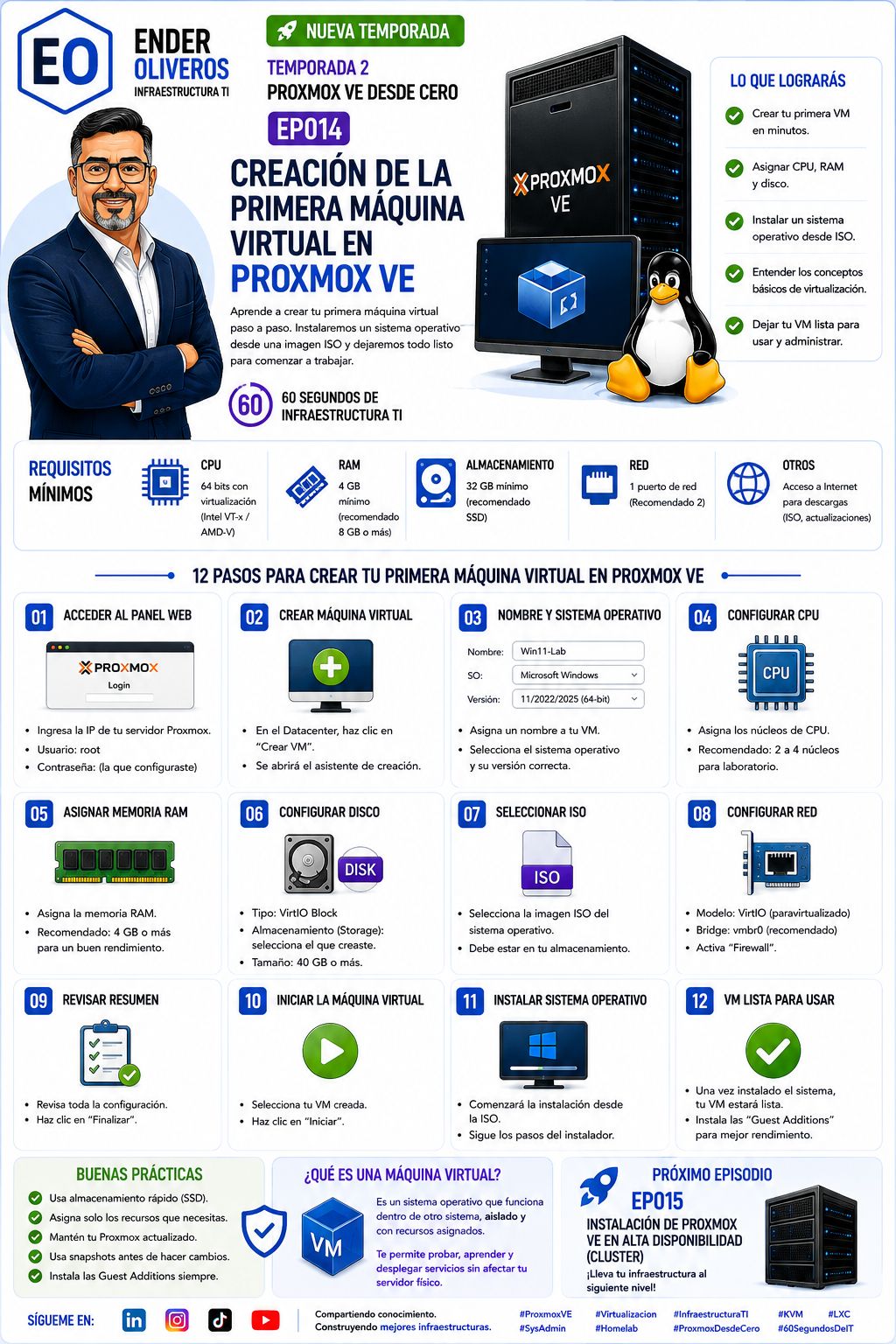
Crear una VM es convertir una necesidad de servicio en una definición técnica: cuánta CPU tendrá, cuánta memoria, dónde se guardará su disco, desde qué ISO arrancará y a qué red se conectará. Una VM bien creada no es la que “enciende”, sino la que puede instalarse, administrarse, respaldarse y crecer sin improvisación.
1. Qué es una máquina virtual en este contexto
Una máquina virtual es un equipo lógico que se ejecuta sobre el nodo Proxmox VE. Tiene hardware virtual —CPU, memoria, disco, firmware y tarjeta de red— y dentro de ese hardware se instala un sistema operativo invitado, como Windows o Linux.
La VM está aislada de otras cargas, pero comparte la capacidad física del nodo. Por eso cada valor del asistente representa una decisión de capacidad. Si asignas más recursos de los disponibles, puedes perjudicar a la VM y al propio host.
2. Preparación antes de pulsar “Crear VM”
EP013 dejó preparado el nodo, la red y el storage. Ahora debes reunir cuatro datos: sistema operativo, capacidad inicial, destino de almacenamiento y red. También debes confirmar que la ISO está disponible y que tienes licencia o autorización para instalar el sistema elegido.
| Decisión | Pregunta | Resultado esperado |
|---|---|---|
| Nombre | ¿Cómo se identificará la VM? | Nombre único y útil para operación. |
| CPU y RAM | ¿Qué necesita el servicio? | Recursos iniciales con margen razonable. |
| Disco | ¿Dónde vivirá y cuánto crecerá? | Storage correcto, tamaño y bus definidos. |
| ISO | ¿Qué sistema se instalará? | Imagen válida y compatible. |
| Red | ¿Cómo se comunicará? | Bridge, VLAN y modelo de NIC documentados. |
3. Los 12 pasos de la infografía
- Acceder al panel: entra al nodo correcto y selecciona el Datacenter o nodo donde crearás la VM.
- Crear máquina virtual: abre el asistente “Create VM” y asigna un identificador.
- Definir nombre y sistema: usa un nombre que indique función y entorno; selecciona el tipo y versión del sistema.
- Configurar CPU: asigna sockets, núcleos y tipo de CPU según compatibilidad y carga.
- Asignar memoria: reserva RAM suficiente sin dejar al host sin margen.
- Configurar disco: selecciona storage, bus VirtIO cuando el invitado lo soporte y tamaño inicial.
- Seleccionar ISO: elige la imagen del sistema operativo almacenada en el repositorio correcto.
- Configurar red: conecta la NIC virtual a `vmbr0`, define modelo VirtIO si corresponde y aplica firewall según diseño.
- Revisar resumen: comprueba todos los valores antes de finalizar.
- Iniciar la VM: enciende la máquina y abre la consola.
- Instalar el sistema operativo: sigue el instalador del sistema invitado desde la ISO.
- Dejar la VM lista: instala controladores o Guest Agent cuando corresponda, actualiza y valida.
4. CPU y memoria: asignar sin sobredimensionar
La infografía utiliza como referencia de laboratorio 4 GB de RAM y recomienda 8 GB o más para un mejor rendimiento. No es una regla universal: el sistema operativo, la aplicación y el número de usuarios determinan la necesidad real.
Empieza con una asignación razonable y mide. Una VM de pruebas puede requerir menos que un servidor de base de datos. La CPU virtual también debe ser compatible con el conjunto de nodos si en el futuro se planea migración.
5. Disco, VirtIO y sistema operativo
El disco virtual debe ubicarse en un storage preparado y con capacidad. El bus VirtIO suele ofrecer un camino eficiente para invitados compatibles, pero el sistema operativo necesita sus controladores. Si el instalador no ve el disco, revisa el controlador elegido o utiliza temporalmente un modelo compatible para completar la instalación.
El tamaño inicial debe contemplar sistema, actualizaciones, logs y crecimiento. Aumentar un disco virtual no siempre amplía automáticamente la partición del invitado: esa segunda parte se realiza dentro del sistema operativo.
6. Red virtual y firewall
La NIC de la VM se conecta normalmente a un bridge como `vmbr0`. Desde el punto de vista de la red física, la VM aparece como otro equipo con su propia dirección MAC. El modelo VirtIO puede ser adecuado cuando el invitado dispone del controlador correspondiente.
Activa reglas de firewall con intención clara. La seguridad debe comenzar con los servicios necesarios, no con una exposición completa de la VM a toda la red. Documenta IP, VLAN, puertos y responsables.
7. Ejemplo empresarial
Una empresa necesita una VM Windows para un servicio interno. Define el nombre `srv-app-lab`, asigna cuatro núcleos virtuales y 8 GB de RAM para el laboratorio, utiliza un disco VirtIO en el storage de VMs, selecciona la ISO verificada y conecta la NIC a la red de servidores mediante `vmbr0`.
Después de instalar Windows, el equipo valida drivers, nombre del equipo, actualización, conectividad, acceso remoto controlado y consumo. Antes de considerarla lista, crea una primera copia de seguridad y registra la configuración.
8. Escenario práctico
Debes crear una VM para una aplicación de pruebas que será usada por cinco personas. Define:
- Nombre y entorno de la VM.
- CPU y RAM iniciales, justificando la decisión.
- Storage y tamaño de disco.
- ISO y red a la que se conectará.
- Pruebas que realizarás después de instalar.
9. Validación posterior
Una VM recién instalada debe pasar por una pequeña aceptación técnica:
- Arranca sin errores y reconoce CPU, RAM, disco y NIC.
- Obtiene o configura la red esperada.
- Instala actualizaciones y controladores.
- Permite acceso administrativo controlado.
- Registra consumo básico de CPU, memoria y disco.
- Está incluida en una política de backup.
- Tiene documentado su propósito, responsable y dependencias.
10. Buenas prácticas y errores frecuentes
Buenas prácticas
- Usar nombres consistentes y etiquetas de entorno.
- Asignar solo los recursos necesarios.
- Preferir almacenamiento rápido para cargas sensibles.
- Instalar Guest Agent cuando corresponda.
- Crear backup antes de cambios importantes.
Errores frecuentes
- Dar toda la RAM del nodo a una VM.
- Elegir un storage sin espacio real.
- Conectar la VM a la red equivocada.
- Usar VirtIO sin controladores en el invitado.
- Confundir snapshot con backup.
Preguntas frecuentes
¿Cuánta RAM debo asignar?
La necesaria para el sistema y la aplicación, dejando margen al nodo y a las demás cargas. La infografía aporta una referencia de laboratorio, no un dimensionamiento universal.
¿Qué hago si la VM no ve el disco VirtIO?
Comprueba que el sistema tenga el controlador VirtIO o utiliza un controlador compatible durante la instalación. Después puedes planificar la migración al modelo recomendado.
¿Puedo conectar varias VMs al mismo vmbr0?
Sí, si comparten ese dominio de red y la segmentación es adecuada. Para separar tráfico puedes usar otros bridges, VLAN o redes definidas por el diseño.
¿Cuándo está realmente lista una VM?
Cuando el sistema arranca, sus servicios funcionan, la red y los permisos están validados, el consumo es razonable y existe una copia o procedimiento de recuperación.
Conclusión
Crear la primera VM es el primer ejercicio completo de operación en Proxmox VE. El asistente define recursos, disco, ISO y red; la validación posterior demuestra si la máquina puede administrarse y sostener el servicio para el que fue creada.
Continúa con la Temporada 2
En EP015 veremos la alta disponibilidad y la creación de un clúster.
Leer EP015 →