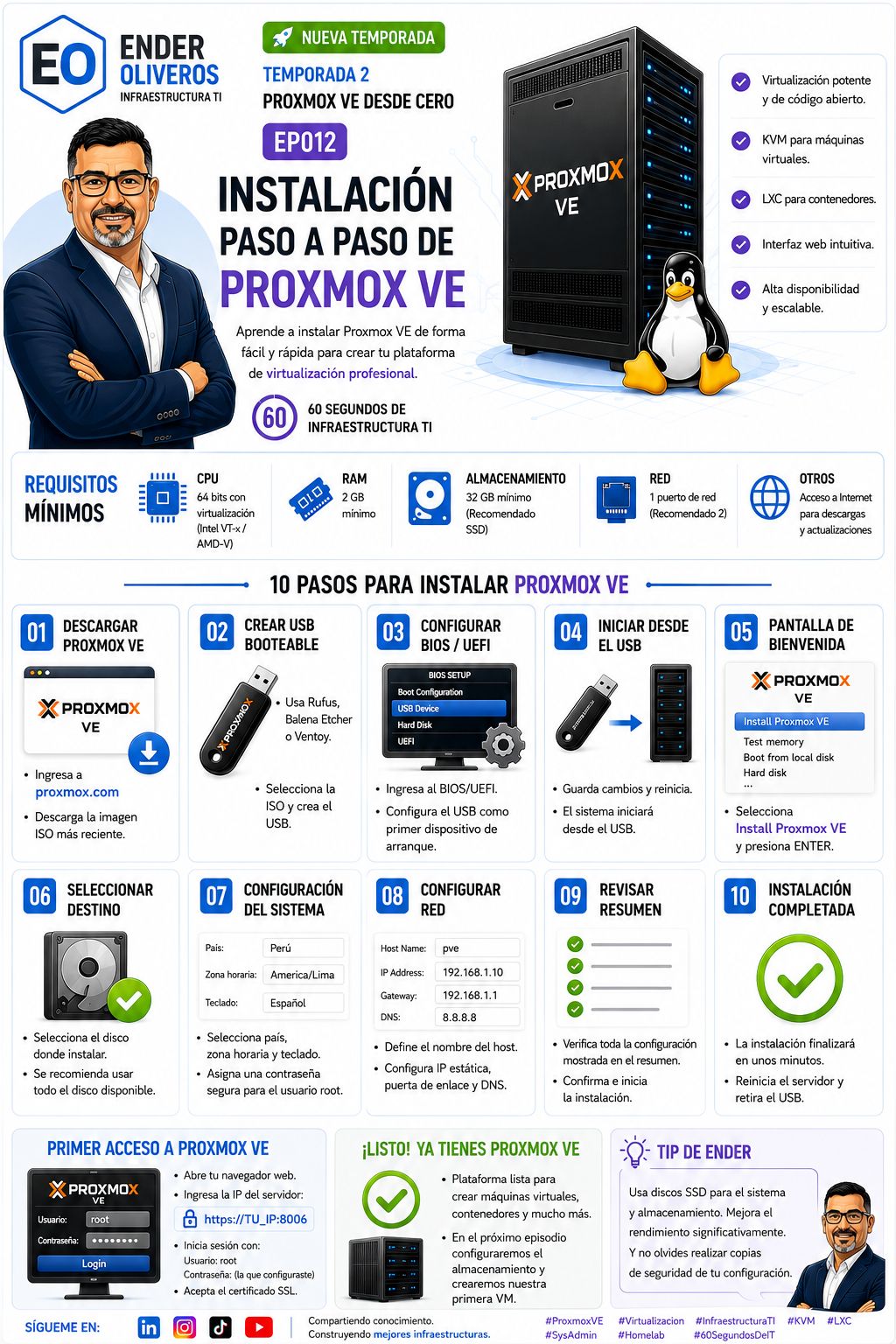
Instalar Proxmox VE no consiste únicamente en arrancar desde un USB y pulsar “Siguiente”. La instalación reemplaza el sistema del disco elegido y define la identidad, red y acceso inicial del nodo. Por eso debe tratarse como una intervención planificada, incluso en un laboratorio.
1. Qué aprenderás en este episodio
Al terminar esta guía podrás distinguir los preparativos previos, crear el medio de instalación, configurar el firmware del servidor, completar el asistente, definir una red inicial y validar el primer acceso web. La infografía resume diez pasos; aquí los convertimos en decisiones explicadas y verificables.
2. Antes de instalar: requisitos y alcance
La infografía indica como referencia un procesador de 64 bits con virtualización, al menos 2 GB de RAM para el sistema, 32 GB mínimos de almacenamiento —preferiblemente SSD—, una interfaz de red y acceso a Internet para descargas y actualizaciones. Son valores de entrada para laboratorio; el dimensionamiento de producción debe contemplar las VMs, contenedores y servicios que alojará el nodo.
| Elemento | Qué comprobar | Por qué importa |
|---|---|---|
| CPU | 64 bits y VT-x/AMD-V habilitable | Permite virtualización KVM. |
| RAM | Capacidad para host más cargas | Evita presión de memoria al crear VMs. |
| Disco | Destino identificado y respaldado | El instalador puede sobrescribirlo. |
| Red | Interfaz, IP, gateway y DNS definidos | Permite administrar y actualizar el nodo. |
| Acceso | Consola física o remota disponible | Necesaria si el arranque falla. |
Antes de comenzar, decide si será un laboratorio, un servidor independiente o el primer nodo de un futuro clúster. Esa decisión influye en hostname, direccionamiento, almacenamiento y crecimiento.
3. Descargar y verificar la ISO
Descarga la ISO desde el sitio oficial de Proxmox y consulta la suma SHA256 publicada para la versión elegida. La página oficial de descargas muestra la versión disponible y su checksum; en la fecha de esta revisión aparece Proxmox VE 9.2-1 con SHA256 4e88fe416df9b527624a175f24c9aa07c714d3332afb1ee3dbf3879573ef2c6c. Comprueba siempre la versión vigente antes de instalar.
La verificación evita instalar una imagen incompleta o alterada. Guarda el nombre de la ISO, versión, fecha, checksum esperado y resultado de tu comprobación como evidencia.
Descargas oficiales de Proxmox VE · Guía oficial de inicio
4. Crear el USB booteable
La ISO híbrida se copia a un USB con una herramienta como Rufus, balenaEtcher o Ventoy, tal como muestra la infografía. El USB debe prepararse con cuidado porque su contenido será sobrescrito.
- Conecta un USB vacío y confirma su unidad.
- Selecciona la ISO verificada.
- Elige el modo compatible con tu firmware, normalmente UEFI en equipos recientes.
- Inicia la escritura y espera a que termine.
- Expulsa el USB de forma segura y etiquétalo con la versión.
5. Configurar BIOS o UEFI
Reinicia el servidor y entra al firmware. El nombre exacto de las opciones cambia según el fabricante, por lo que no conviene inventar una ruta universal. Busca la habilitación de virtualización Intel VT-x o AMD-V, confirma el modo de arranque que usarás y coloca temporalmente el USB como primer dispositivo.
Si el equipo tiene discos con información, detente y confirma de nuevo el destino de instalación. El firmware puede mostrar nombres distintos a los que ves físicamente en el chasis.
6. Los diez pasos de instalación explicados
- Iniciar desde el USB: selecciona el dispositivo correcto en el menú de arranque.
- Pantalla de bienvenida: elige “Install Proxmox VE” y revisa la advertencia de uso del disco.
- Seleccionar destino: escoge el disco destinado al sistema; verifica modelo y capacidad.
- Configurar sistema: define país, zona horaria, teclado y contraseña del usuario root.
- Configurar red: asigna hostname, dirección IP, gateway y DNS coherentes con tu red.
- Revisar resumen: comprueba todos los valores antes de confirmar.
- Instalar: espera a que finalice sin interrumpir la alimentación.
- Reiniciar: retira el USB para no volver al instalador.
- Observar la consola: anota la dirección HTTPS que muestra el nodo.
- Validar acceso web: abre el panel desde otro equipo y confirma que el nodo responde.
7. La red inicial: la decisión que más problemas causa
La instalación necesita una identidad de red utilizable. El hostname debe ser único y resoluble según la política de la organización. La IP, máscara, gateway y DNS deben pertenecer al segmento correcto. Una IP mal elegida puede dejar el nodo instalado, pero inaccesible desde la red de administración.
En un laboratorio aislado puede usarse una red privada documentada. En producción conviene reservar la dirección, registrar el hostname y separar, cuando el diseño lo requiera, la gestión de la red de VMs, almacenamiento y clúster.
8. Primer acceso y validación
La interfaz se abre desde un navegador moderno usando la dirección indicada por la consola, normalmente mediante HTTPS y el puerto de administración de Proxmox. El certificado inicial puede ser autofirmado; valida que estás accediendo a la IP o nombre correcto antes de aceptar la excepción del navegador.
- Confirma que el hostname y la IP mostrados coinciden con tu plan.
- Inicia sesión con la cuenta y contraseña configuradas durante la instalación.
- Revisa el resumen del nodo, tiempo, almacenamiento y red.
- Actualiza el sistema conforme a la documentación y política de tu organización.
- Registra versión, fecha, IP, hostname y cambios realizados.
9. Ejemplo empresarial
Una empresa instala Proxmox VE en un servidor nuevo para consolidar servicios internos. Antes de tocar el equipo, el responsable identifica el SSD de sistema, reserva la IP 192.168.10.20 según su plan de laboratorio, registra el hostname pve-lab01 y verifica que la ISO descargada coincide con su SHA256.
Durante el asistente selecciona el disco correcto, configura la zona horaria local, define una contraseña robusta y carga la IP estática, gateway y DNS del laboratorio. Después del reinicio accede al panel web, comprueba que el nodo aparece sano y documenta la evidencia antes de crear la primera VM.
La lección es importante: una instalación profesional se valida antes de comenzar a virtualizar.
10. Ejercicio práctico
Prepara una hoja de instalación para un nodo de laboratorio. Debe contener: modelo del equipo, disco elegido, versión de ISO, checksum, hostname, IP, máscara, gateway, DNS, zona horaria, responsable y plan de reversa. Después responde:
- ¿Qué datos confirmarías antes de borrar el disco?
- ¿Qué síntoma indicaría un problema de red?
- ¿Qué evidencia guardarías al finalizar?
- ¿Cómo comprobarías que el nodo está listo para EP013?
11. Buenas prácticas y errores frecuentes
Buenas prácticas
- Verificar ISO y checksum.
- Respaldar o retirar discos con información.
- Documentar red, hostname y zona horaria.
- Usar una contraseña robusta y limitar el acceso.
- Actualizar y validar antes de crear cargas.
Errores frecuentes
- Instalar sobre el disco equivocado.
- Dejar DHCP en un nodo que requiere IP fija.
- Confundir gateway con DNS.
- Retirar el USB sin confirmar que la instalación terminó.
- Crear VMs antes de comprobar red y almacenamiento.
Preguntas frecuentes
¿La instalación borra todo el servidor?
La instalación bare-metal utiliza el disco seleccionado y puede eliminar sus datos. Debes confirmar el destino y contar con respaldo antes de continuar.
¿Puedo instalarlo en un equipo de laboratorio?
Sí, siempre que el hardware sea compatible y aceptes que el disco elegido será utilizado por el instalador. Para pruebas también existe la posibilidad de virtualización anidada, con limitaciones de rendimiento.
¿Es mejor DHCP o IP fija?
Para un nodo administrable conviene una identidad estable. La forma concreta —reserva DHCP o configuración estática— depende de la política de la red, pero debe quedar documentada.
¿Qué hago si no abre la interfaz web?
Comprueba cableado, enlace, IP, máscara, gateway, DNS, firewall y la dirección mostrada por la consola. Si el problema persiste, usa la consola local para revisar la configuración.
Conclusión
Una instalación correcta prepara el terreno para todo lo que viene después. EP012 no termina cuando aparece la pantalla de login: termina cuando el nodo tiene una identidad documentada, red funcional, acceso controlado y evidencia suficiente para continuar con la configuración inicial y el almacenamiento de EP013.
Continúa con la Temporada 2
En EP013 configuraremos el nodo y crearemos el primer almacenamiento.
Leer EP013 →